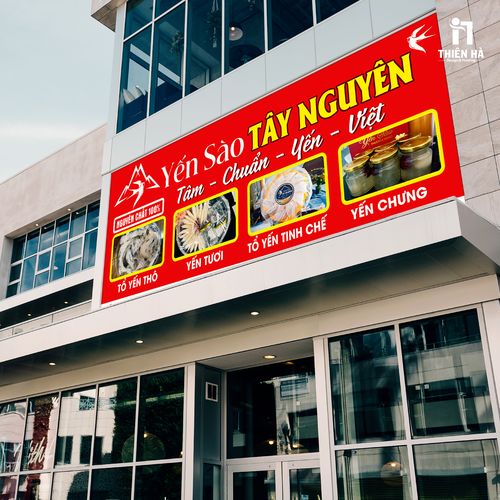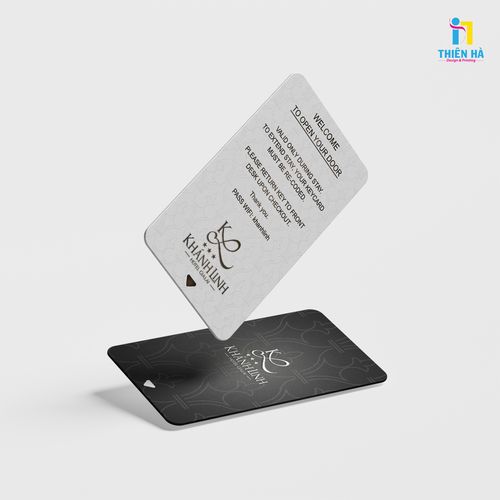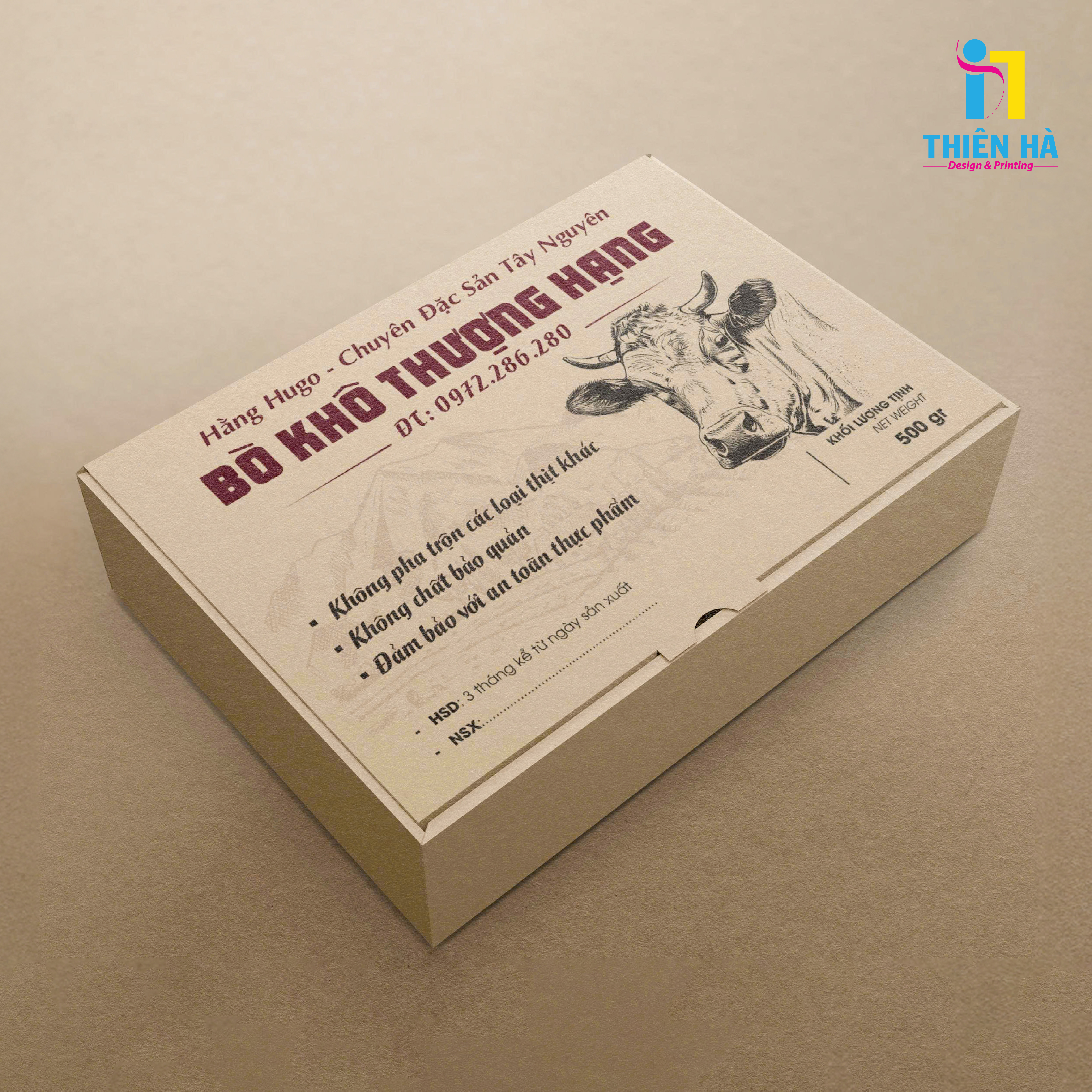



Thiết kế file thì đẹp lung linh, nhưng đến lúc nhận hàng từ xưởng in thì chữ bị lỗi font nhảy tứ tung, màu sắc sai lệch, viền mép thì bị cắt cụt lẹm vào cả nội dung. Lỗi này do xưởng in hay do file thiết kế?
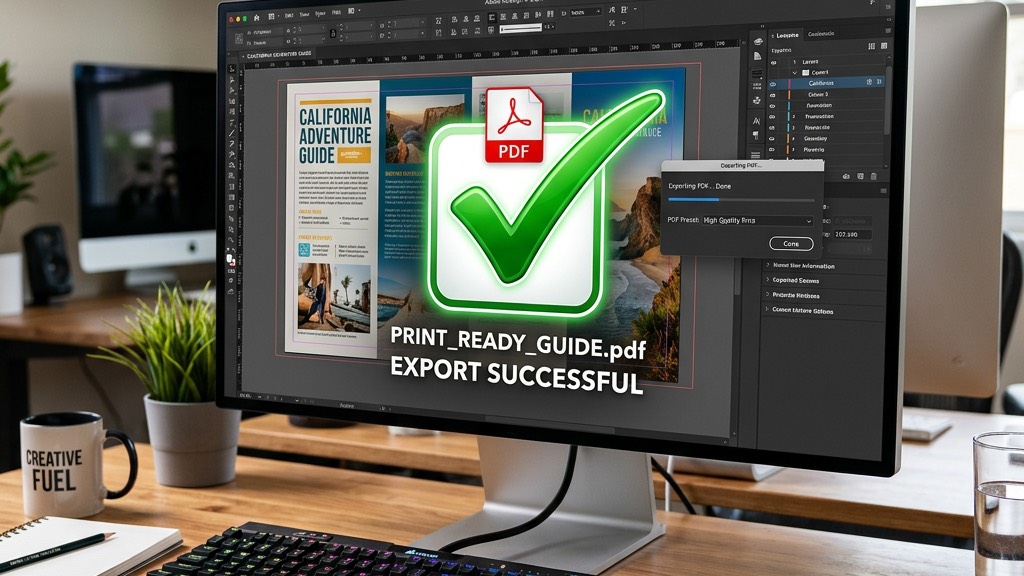
Thực tế, 80% lỗi hỏng ấn phẩm đến từ khâu xuất file không đúng tiêu chuẩn. Nắm vững cách xuất file in, xuất file pdf in ấn, và biết khóa font chữ trong ai là yêu cầu bắt buộc đối với mọi designer. Hãy lưu ngay Checklist xuất file in ấn chuẩn mực từ phòng kỹ thuật In Thiên Hà.
1. Thiết Lập Không Gian Màu Và Độ Phân Giải (DPI)
Như đã đề cập trong bài viết trước, nguyên tắc số 1 là màu sắc.
- Hệ màu CMYK: Chắc chắn rằng toàn bộ Document của bạn đang ở chế độ CMYK, không sử dụng ảnh RGB chèn vào file.
- Độ phân giải (Resolution): Đối với các ấn phẩm cầm tay (như in catalogue, in danh thiếp, tờ rơi), độ phân giải hình ảnh bắt buộc phải đạt từ 300 DPI (PPI) trở lên. Nếu bạn để 72 DPI (chuẩn web), hình ảnh khi in ra sẽ bị vỡ hạt, mờ nhòe.
- Lưu ý riêng: Với các ấn phẩm nhìn từ xa như in bạt hiflex, biển hiệu quảng cáo khổ lớn, bạn chỉ cần để độ phân giải 72 - 150 DPI là đủ để file không bị quá nặng mà vẫn nét.
2. Kỹ Thuật Tràn Lề (Bleed) - Chống Cắt Mất Nội Dung
Sau khi in, các bản in sẽ được xếp chồng lên nhau thành từng ram dày rồi mới đưa vào máy xén giấy. Máy xén dù hiện đại đến đâu vẫn có sai số vật lý (từ 1mm - 2mm).
- Bleed (Tràn lề) là gì? Là việc bạn cố tình kéo giãn nền màu (background) hoặc hình ảnh tràn ra ngoài kích thước thiết kế thực tế để bù trừ cho sai số của máy xén, tránh tình trạng bị viền mép trắng.
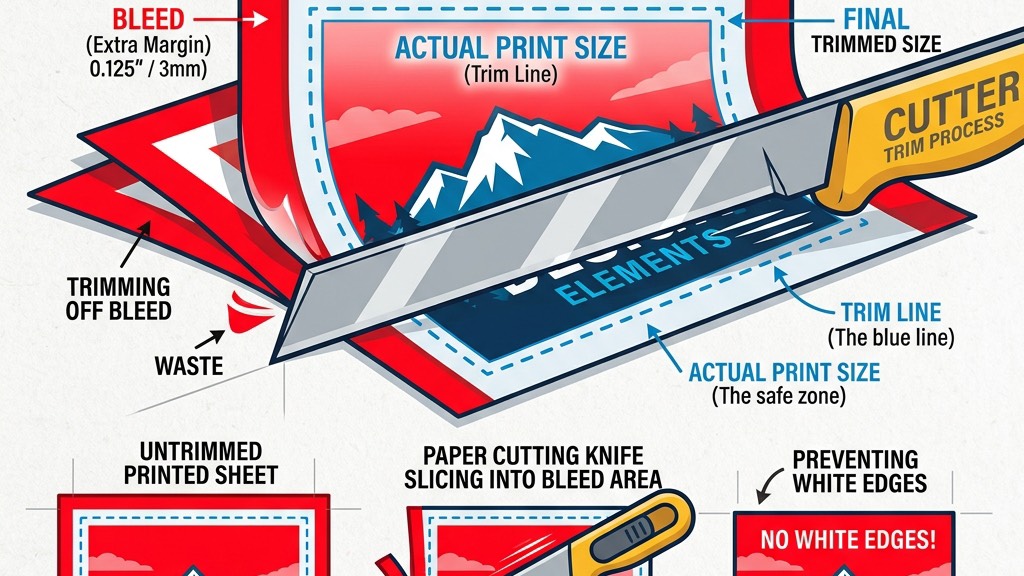
Tiêu chuẩn: Luôn chừa lề Bleed tối thiểu 2mm ở mỗi cạnh. Ví dụ: Bạn in card visit chuẩn 90x50mm, thì file thiết kế của bạn phải thiết lập kích thước là 94x54mm.
3. Cách Convert Font Chữ (Khóa Font) Tránh Lỗi Hiển Thị
Máy tính của xưởng in không thể cài đặt đủ hàng triệu font chữ trên thế giới. Nếu bạn gửi file gốc chưa khóa font, chữ thiết kế bay bướm của bạn sẽ bị biến thành các dải chữ nhật báo lỗi hoặc tự động đổi thành font Arial nhàm chán.
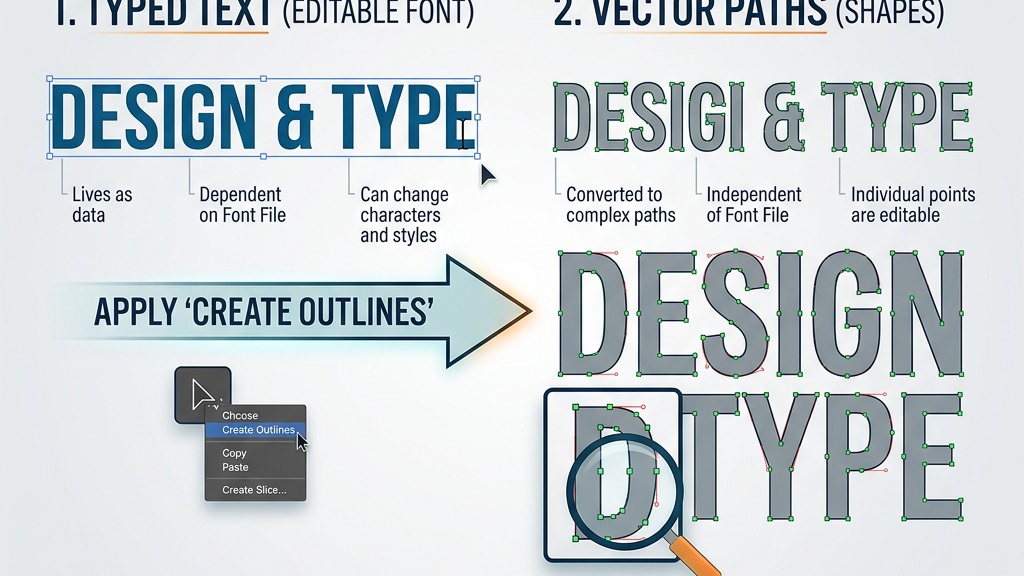
- Convert font (Khóa font) là gì? Là thao tác biến toàn bộ đoạn text (văn bản) trở thành các đối tượng vector (đường vạch) cố định hình dáng. Bạn không thể chỉnh sửa nội dung đoạn text sau khi đã convert.
- Cách thực hiện trên Adobe Illustrator (AI): Bôi đen toàn bộ thiết kế (Ctrl + A) -> Bấm tổ hợp phím Ctrl + Shift + O (Lệnh Create Outlines). Hoặc nhấp chuột phải chọn Create Outlines.
- Tip chuyên gia: Trước khi gửi file in để đi làm mặt dựng Alu, chữ nổi mica, hãy nhớ kiểm tra lại bằng lệnh
Ctrl + Y(Outline mode) xem có sót đoạn text ẩn hoặc phần tử rác nào không.
4. Hướng Dẫn Xuất File PDF Định Dạng Chất Lượng Cao
Không nên xuất file in ra định dạng JPG hay PNG vì hình ảnh sẽ bị nén và mờ chữ. PDF là chuẩn giao tiếp số 1 trong ngành in ấn toàn cầu.
- Trên AI, chọn File -> Save As -> Định dạng Adobe PDF.
- Trong hộp thoại hiện ra, ở mục Adobe PDF Preset, hãy chọn [High Quality Print] hoặc [Press Quality]. Đây là hai profile tối ưu nhất để in Offset và in Kỹ thuật số.
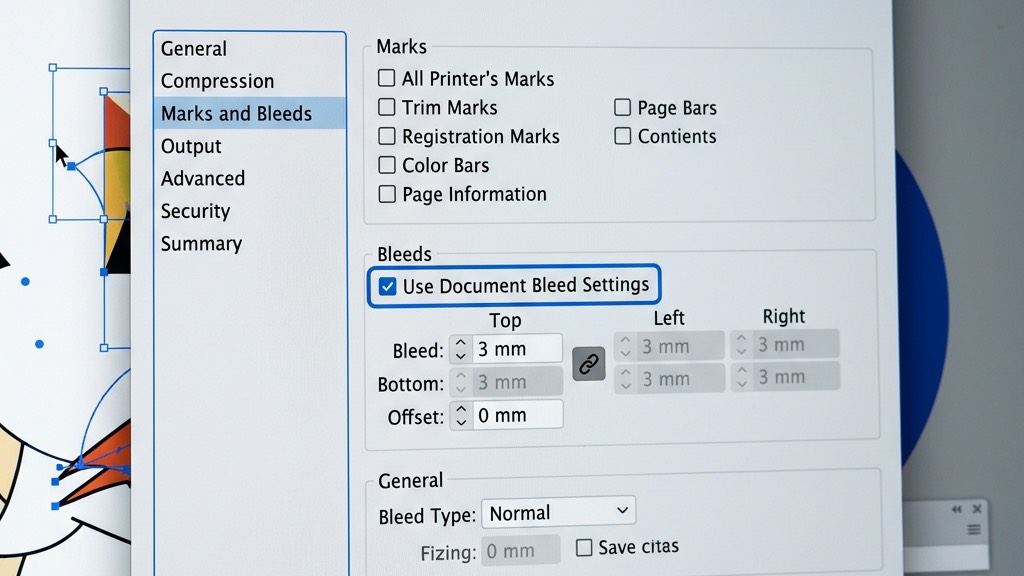
- Ở tab Marks and Bleeds, đánh dấu vào Use Document Bleed Settings để phần xuất file bao gồm luôn cả vùng tràn lề 2mm bạn đã tạo ở bước 2.